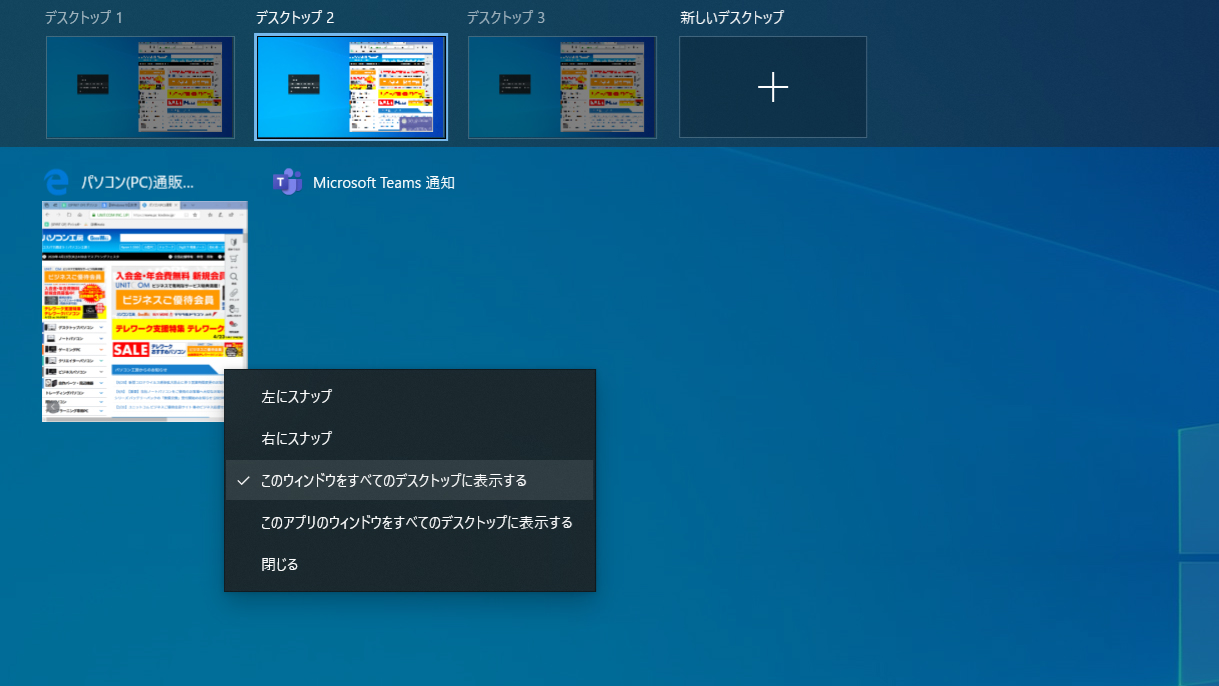
PC作業中に無数のブラウザタブやExcel、チャットツールが画面上に溢れ返り、目的のウィンドウを探すだけで集中力を削がれた経験は誰にでもあるはずです。外付けモニターを設置できないカフェやコワーキングスペース、ノートPC単体での作業環境において、画面領域を仮想的に何倍にも拡張できる標準機能が「仮想デスクトップ」です。
マウス操作でアイコンをカチカチとクリックするのではなく、キーボードショートカットを指先に馴染ませるだけで、画面の切り替えや作業空間の整理はコンマ数秒で完了します。Windows 11/10およびMacで作業スピードを劇的に引き上げる必須キー操作から、現場で頻発する「ショートカットが反応しないトラブル」の根本原因と解決策まで、ITジャーナリストの視点から徹底的に解剖します。
📌 【この記事の重要ポイントまとめ】
- 要点1:Windowsは「Ctrl+Win+左右矢印」、Macは「Control+左右矢印」を覚えるだけで、画面切り替えが瞬時に完結する。
- 要点2:仮想デスクトップをタスクごとに完全分離(「執筆用」「連絡用」「調査用」など)することで、脳の認知負荷(コンテキストスイッチ)を最小限に抑えられる。
- 要点3:キーが反応しない原因の多くはFnロック、キーの競合、またはOSの一時的なグラフィックフリーズであり、設定の見直しで即座に復旧できる。
【2026年最新】仮想デスクトップの主要ショートカット一覧と機能比較
Windows 11、Windows 10、そしてmacOS(Spaces機能)に標準搭載されている仮想デスクトップ機能は、OSごとに割り当てられているキーコンビネーションが異なります。日々の業務で頻繁に使う操作を網羅した比較データは以下の通りです。
| 操作項目 | Windows 11 / 10 操作キー | Mac(macOS)操作キー | 編集部の実務評価・活用度 |
|---|---|---|---|
| デスクトップの新規作成 | Ctrl + Win + D | Mission Control画面で右上の「+」 | ★★★★☆(始業時や新規案件着手時に一発展開) |
| デスクトップの切り替え | Ctrl + Win + ← / → | Control + ← / → | ★★★★★(最頻出。作業の中核を担う必須キー) |
| 現在のデスクトップを削除 | Ctrl + Win + F4 | Mission Control画面で「×」をクリック | ★★★★☆(不要な画面を閉じ作業領域をクリーン化) |
| 全体俯瞰(一覧表示) | Win + Tab(タスクビュー) | Control + ↑(Mission Control) | ★★★★★(ウィンドウの迷子を防ぐ司令塔機能) |
| 指定番号の画面へ直接ジャンプ | 標準非対応(外部拡張・マクロ等で実装可) | Control + 1〜9(要ショートカット有効化) | ★★★☆☆(Macユーザーなら大幅な高速化が可能) |
Windows環境において、Windows11 仮想デスクトップ 切り替えは非常に滑らかに設計されており、画面をスワイプするように横移動します。一方、Windows10 仮想デスクトップ ショートカットキーもキー割り当て自体は共通しているものの、Windows 11ではデスクトップごとに異なる壁紙を設定できるなど、視覚的な識別性が大幅に強化されています。
【作業効率劇変】画面切り替え・ウィンドウ移動を極限まで高速化する裏技
仮想デスクトップを真に武器にするためには、単なる画面送りにとどまらない「ウィンドウの再配置」と「直感的な操作連携」が不可欠です。
1. タスクビューを経由したウィンドウ移動の最速アプローチ
Windowsの標準仕様では、特定のウィンドウを別のデスクトップへ移動させる単独のショートカットキー(例:Ctrl+Shift+矢印など)は標準設定されていません。しかし、タスクビュー ショートカットキーであるWin + Tabを活用すれば、マウスに持ち替えることなくキーボードだけで高速移動が可能です。
Win + Tabを押下後、対象のウィンドウにフォーカスを当ててアプリケーションキー(またはShift + F10)を押し、「移動」メニューから目的のデスクトップ番号を選択するだけで、開いているアプリを即座に別画面へ移管できます。また、普段からウィンドウ配置を頻繁に変えるパワーユーザーの間では、オープンソースのキーカスタマイズツール(AutoHotkeyなど)を用いて特定のキーコンビネーション一発で仮想デスクトップ ウィンドウ移動を実現する手法が広く定着しています。
2. Mac環境における操作スペースのダイレクト移動
Mac 仮想デスクトップ 操作においては、システム設定の「キーボード」>「ショートカット」>「Mission Control」から、「操作スペース 1 に切り替え」「操作スペース 2 に切り替え」にチェックを入れる設定が鉄則です。これにより、Control + 数字キーで一瞬にして目的の作業領域へワープできるようになり、仮想デスクトップ 画面切り替え 高速化の恩恵を最大値まで引き出せます。
3. 閉じた画面のアプリを安全に「戻す」メカニズム
「作業中の仮想デスクトップを誤って削除してしまったら、開いていたファイルは消えてしまうのか」という不安を持つ方も少なくありません。仮想デスクトップ 削除 ショートカット(Ctrl + Win + F4)を実行した場合、その画面で起動していたすべてのアプリケーションやフォルダは、自動的に隣接するメインのデスクトップへ統合されます。データが強制終了されることはないため、不要になったワークスペースは躊躇なく閉じて問題ありません。
【実態検証】ショートカットが反応しない・使えない時の原因と現場の対処法
SNSや技術コミュニティの投稿を検証すると、「突然ショートカットが効かなくなった」「切り替えキーを押しても無反応」というトラブルの声が後を絶ちません。現場で多発している代表的な要因と、その解決手順を整理します。
仮想デスクトップ 反応しない 理由として最も頻度が高いのが、キーボードの「Fn(ファンクション)ロック」や「Win Lock(Windowsキー無効化)」機能の誤作動です。ゲーミングキーボードや一部のコンパクトノートPCには、ゲームプレイ中の誤打を防ぐためにWindowsキーを物理的・論理的に無効化するスイッチが備わっています。Fn + Winキーなどを押してロックが解除されているかを真っ先に確認してください。
次に疑うべきは、社内セキュリティソフトやリモートデスクトップ接続時のキー割り当ての競合です。リモート環境経由で作業を行っている場合、手元のクライアントPC側でショートカットが捕捉され、接続先のリモート画面側で切り替えが発生しないケースがあります。この場合、リモートデスクトップの接続設定で「Windowsキーの組み合わせの適用先」を「リモートコンピューター」に変更することで解決します。
また、OSのグラフィック処理が一時的にスタックしている場合は、グラフィックドライバのリセットショートカットであるWin + Ctrl + Shift + Bを入力することで、画面が一瞬点滅し、フリーズしていた入力判定が正常に復帰します。
一般に知られていない盲点とネットの誤解|メモリ消費と作業スペースの真実
仮想デスクトップの導入に関して、Web上ではいくつかの誤った認識が散見されます。実環境での測定データとアーキテクチャの観点から誤解を正します。
第一の誤解は、「仮想デスクトップを5個も10個も作るとPCの動作が急激に重くなる」という言説です。実際には、仮想デスクトップを作成すること自体が消費するシステムメモリ(RAM)は極めてわずか(デスクトップ1つあたり数MB程度)に過ぎません。PCが重くなる真の原因は、デスクトップの数ではなく「それぞれの画面でバックグラウンド起動させたまま放置されている重いアプリケーションやWebブラウザのタブ」です。画面が見えなくなることでアプリの開きすぎに気づきにくくなるという心理的盲点こそが、パフォーマンス低下を招く本質です。
第二の誤解は、「マルチモニター(物理画面2枚以上)を使っていれば仮想デスクトップは不要」という考え方です。現役のエンジニアやデータアナリストの多くは、マルチモニター環境と仮想デスクトップを併用しています。「画面A=常時表示するダッシュボード」「画面B=仮想デスクトップでプロジェクトごとに切り替える主作業エリア」という形で階層構造を作ることで、物理的な視線移動の疲労を減らしつつ、無限の作業スペースを構築しています。
【専門家分析】認知心理学から見る「仮想デスクトップ仕事効率化」のメカニズム
なぜキーボードショートカットを用いた仮想デスクトップの運用が、圧倒的な作業生産性を生み出すのでしょうか。その背景には、認知心理学における「コンテキストスイッチング(状況切り替え負荷)」の理論が存在します。
人間の脳は、1つのタスクから別のタスクへと意識を切り替えるたびに「アテンション・レジデュー(注意の残余)」と呼ばれる認知的疲労を蓄積します。1つの画面内に「企画書のWord」「未返信のSlack」「データ集計のExcel」が乱雑に同居している状態では、視界に入る無関係な情報が視覚的ノイズとなり、無意識下で集中力をすり減らします。
仮想デスクトップを活用して「デスクトップ1:集中執筆エリア」「デスクトップ2:コミュニケーション(メール・チャット)」「デスクトップ3:経理・管理業務」と物理的・視覚的に境界線を引くことで、脳はその画面に存在する単一のコンテキストだけに没入できます。そして、その切り替えをCtrl + Win + 矢印という「0.1秒の無意識動作」で行うことによって、作業の中断コストを極限までゼロに近づけることが可能になります。
【プロの結論】仮想デスクトップ活用が劇的にハマる人・慎重になるべき人の判断基準
| 分類 | 対象となるユーザー像 | 期待できる効果 / 注意すべきリスク |
|---|---|---|
| 劇的に効果が出る人 | ・ノートPC単体で外出先作業が多いビジネスパーソン ・複数案件やプロジェクトを並行して推進するディレクター ・コーディングと仕様書確認を頻繁に行き来するエンジニア | 画面の狭小感から完全に解放され、マルチタスク間の摩擦が消失。作業効率が推定20%〜30%向上する。 |
| 運用に注意が必要な人 | ・開いたタブやアプリを閉じずに放置しがちな人 ・「どこに何を置いたか」の空間記憶が苦手な人 ・スペック(RAM 8GB以下など)が極端に制限されたPCの使用者 | 見えない画面でアプリが大量起動してPCが重くなったり、目的のウィンドウを見失う逆効果のリスクがある。画面数は最大3〜4面に制限するのが推奨。 |
【仮想デスクトップ ショートカット】に関するよくある質問(FAQ)
Q1:Windowsで開いているウィンドウをショートカットキーだけで別の仮想デスクトップに移動できますか?
A1:Windows 11/10の標準機能では単独の専用ショートカットキーは用意されていませんが、Win + Tabでタスクビューを開き、キーボード操作で対象アプリのメニュー(Shift + F10)を呼び出して移動させることが可能です。瞬時にキー1発で移動させたい場合は、「VirtualDesktopAccessor」などのスクリプトやAutoHotkeyを用いたショートカットの自作が定番です。
Q2:仮想デスクトップを削除した場合、そこで作業中だったファイルやアプリは消えてしまいますか?
A2:消えることはありません。Ctrl + Win + F4等でデスクトップを閉じると、そのデスクトップ上で開いていたすべてのウィンドウは、自動的に直前または隣の有効な仮想デスクトップへとシームレスに合流します。未保存のデータが消失するリスクはありません。
Q3:PCを再起動やシャットダウンした場合、構築した仮想デスクトップの配置は維持されますか?
A3:Windows 11では再起動後も仮想デスクトップの「枠組み(作成したデスクトップの数と名称・壁紙)」は保持されますが、各画面で開いていたアプリ自体の復元可否はアプリケーション側の仕様(自動復元対応かどうか)に依存します。業務終了時は重要なファイルを保存した上で、定期的にデスクトップをリセットするのが安定運用の秘訣です。
まとめ:作業環境を激変させる実践ロードマップ
仮想デスクトップとショートカットの組み合わせは、PC作業における物理的な制約を打ち破る最もシンプルで強力なソリューションです。高価な外付けモニターを買い足すことなく、今手元にあるキーボードだけで作業領域を無限に広げることができます。
まずは今日から、新規作成(Ctrl + Win + D)と切り替え(Ctrl + Win + 左右矢印)の2つだけでも実務に導入してみてください。ブラウザのタブを探してマウスを彷徨わせていた無駄な時間が削ぎ落とされ、本来集中すべきクリエイティブな思考にすべてのエネルギーを注げるようになるはずです。 (出典: 仮想 デスクトップ ショートカット(Yahoo!ニュース))
